![aleqs [:] fyi](https://aleqs.fyi/content/images/2026/03/aleqs-1--3--1.png)
Установка Microsoft Office 2010 на Linux
Установка и настройка популярного офисного пакета на разных дистрибутивах Linux. Используем Wine и PlayOnLinux

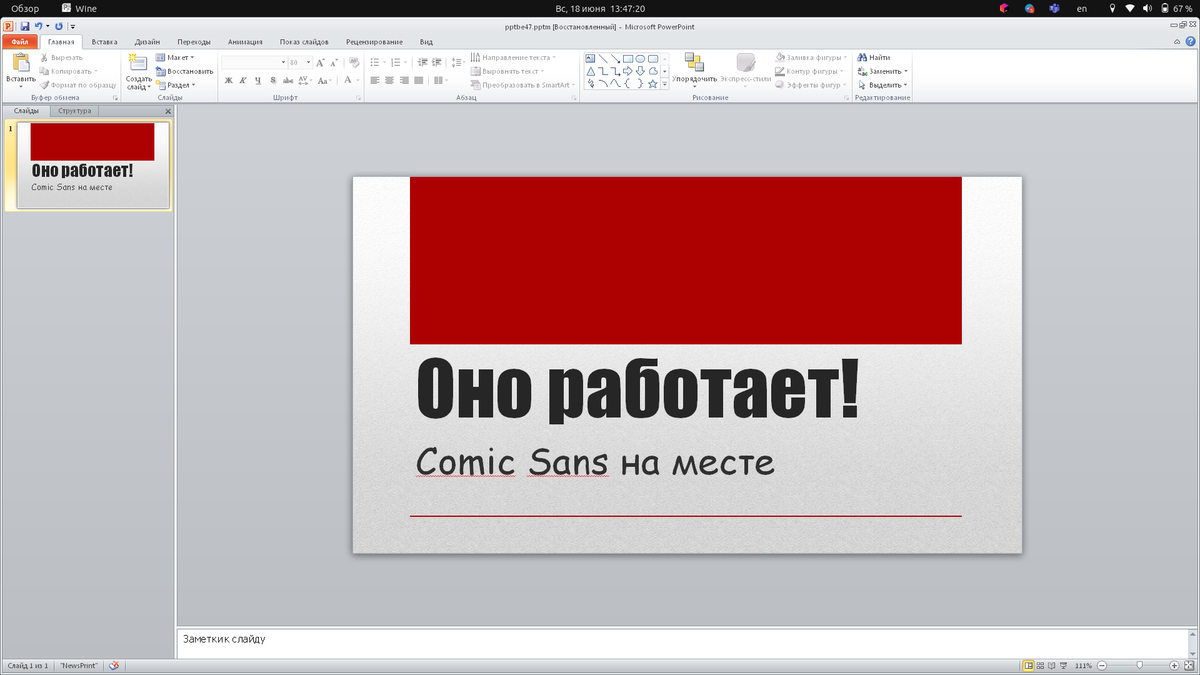
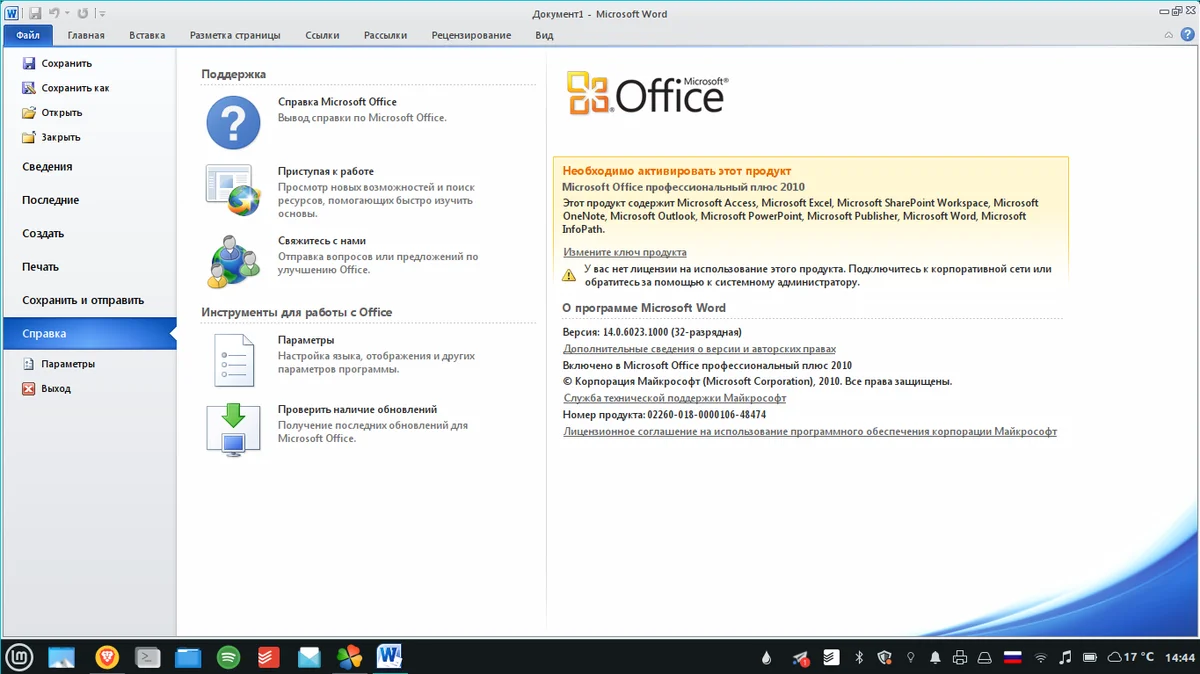
Поставляемые офисные пакеты по умолчанию во многих дистрибутивах (например, LibreOffice) часто имеют не самую лучшую совместимость с документами MS Office. Это особенно бывает заметно в программах создания презентаций и таблиц. Поэтому, используя Linux, всегда лучше держать под рукой Office от Microsoft. В этой статье мы установим Microsoft Office 2010.
1. Установка Wine, PlayOnLinux и других необходимых компонентов
В дистрибутивах Debian, Ubuntu, Linux Mint и пр.:
sudo dpkg --add-architecture i386 sudo apt update sudo apt install wine winetricks winbind playonlinux
В дистрибутивах Arch, Manjaro:
sudo pacman -S wine winetricks samba playonlinux
В дистрибутивах Fedora, Red Hat, CentOS, Rocky Linux и пр.:
# Включение RPM Fusion репозиториев (если не включены)sudo dnf install https://download1.rpmfusion.org/free/fedora/rpmfusion-free-release-$(rpm -E %fedora).noarch.rpmsudo dnf install https://download1.rpmfusion.org/nonfree/fedora/rpmfusion-nonfree-release-$(rpm -E %fedora).noarch.rpm# Установка основных пакетовsudo dnf install wine winetricks samba playonlinux# Альтернативно, для более новых версий Wine:sudo dnf copr enable kylegospo/winesudo dnf install wine-staging winetricksДля RHEL/CentOS может потребоваться сначала включить EPEL:
# Для RHEL/CentOS 8+sudo dnf install epel-release# Для RHEL/CentOS 7sudo yum install epel-release# Затем установка пакетовsudo dnf install wine winetricks sambaПримечание: PlayOnLinux может быть недоступен в стандартных репозиториях некоторых дистрибутивов Red Hat. В таком случае рекомендуется использовать Lutris как альтернативу:
sudo dnf install lutris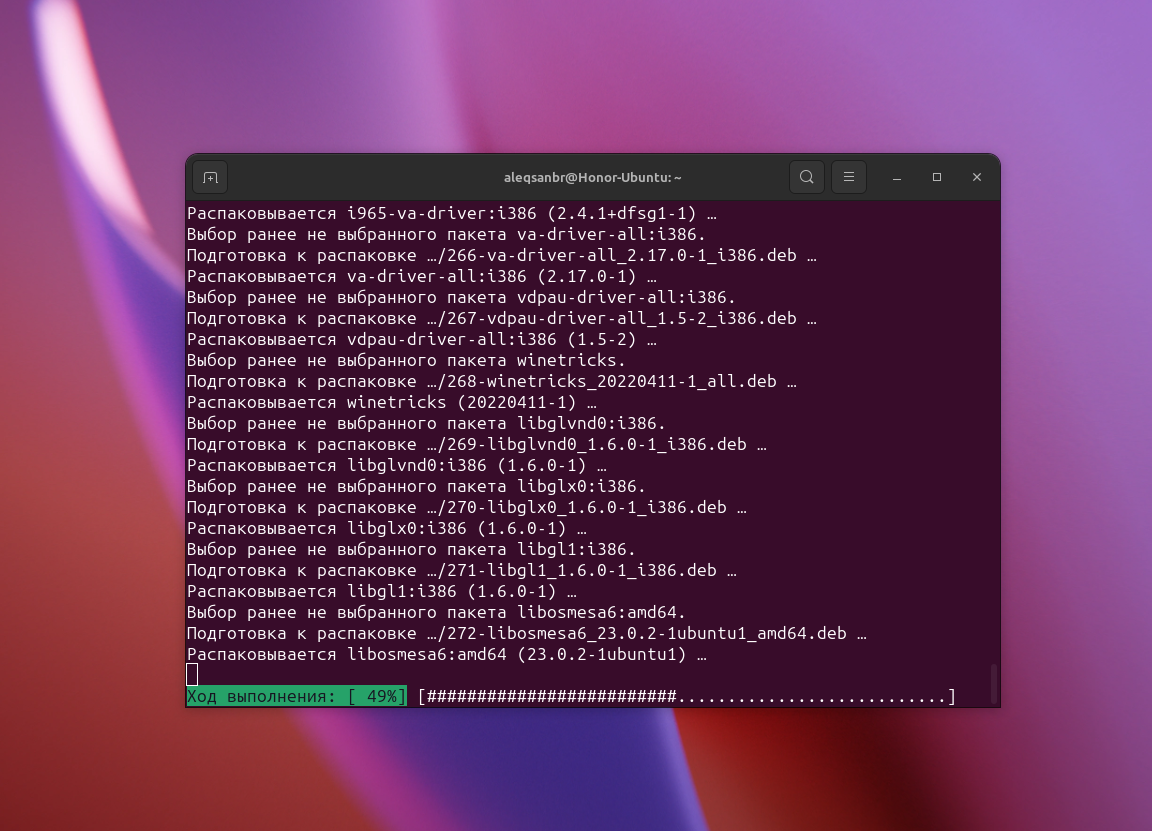
2. Конфигурация Wine
Запустите окно настроек Wine:
winecfg
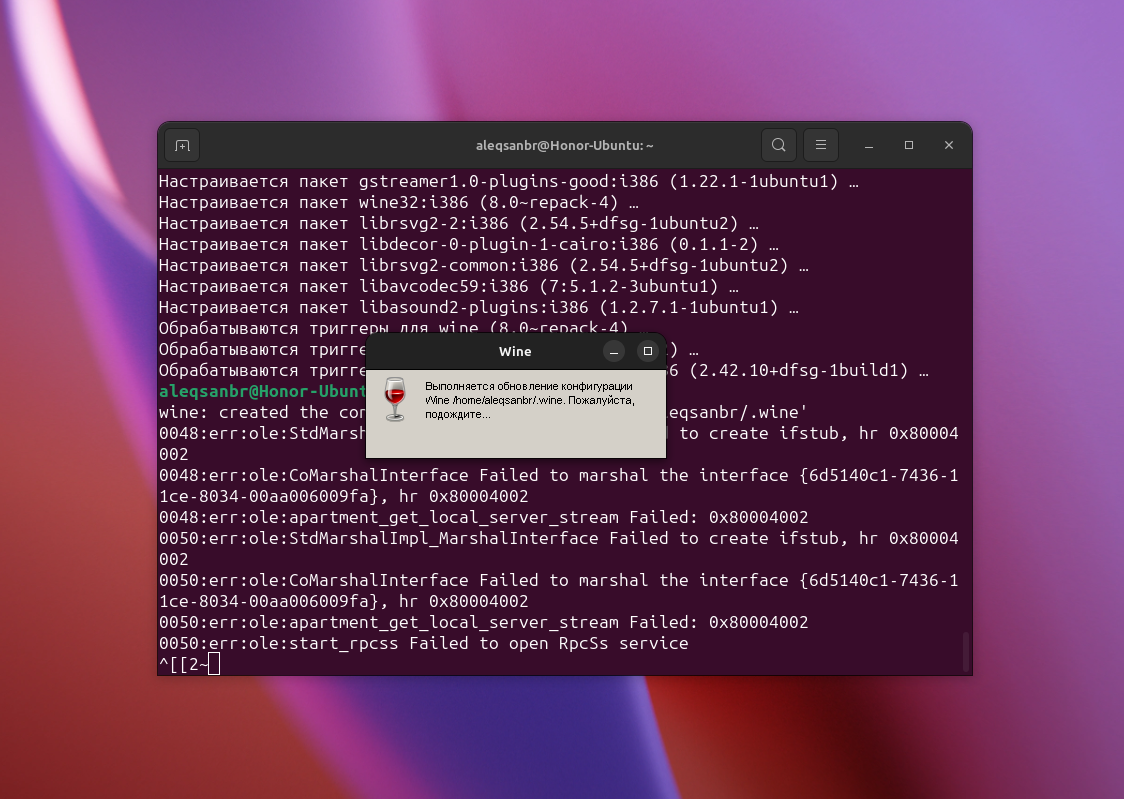
Перейдите во вкладку Desktop Integration. Нам нужно настроить внешний вид приложений Wine. Для этого скачайте этот архив (в нем лежит тема и скрипт для применения сглаживания шрифтов). В окне Wine нажмите на Install theme и выберите файл Novus.msstyles из архива. Примените настройки и закройте окно. Теперь программы, запущенные в wine, имеют более привлекательный вид.
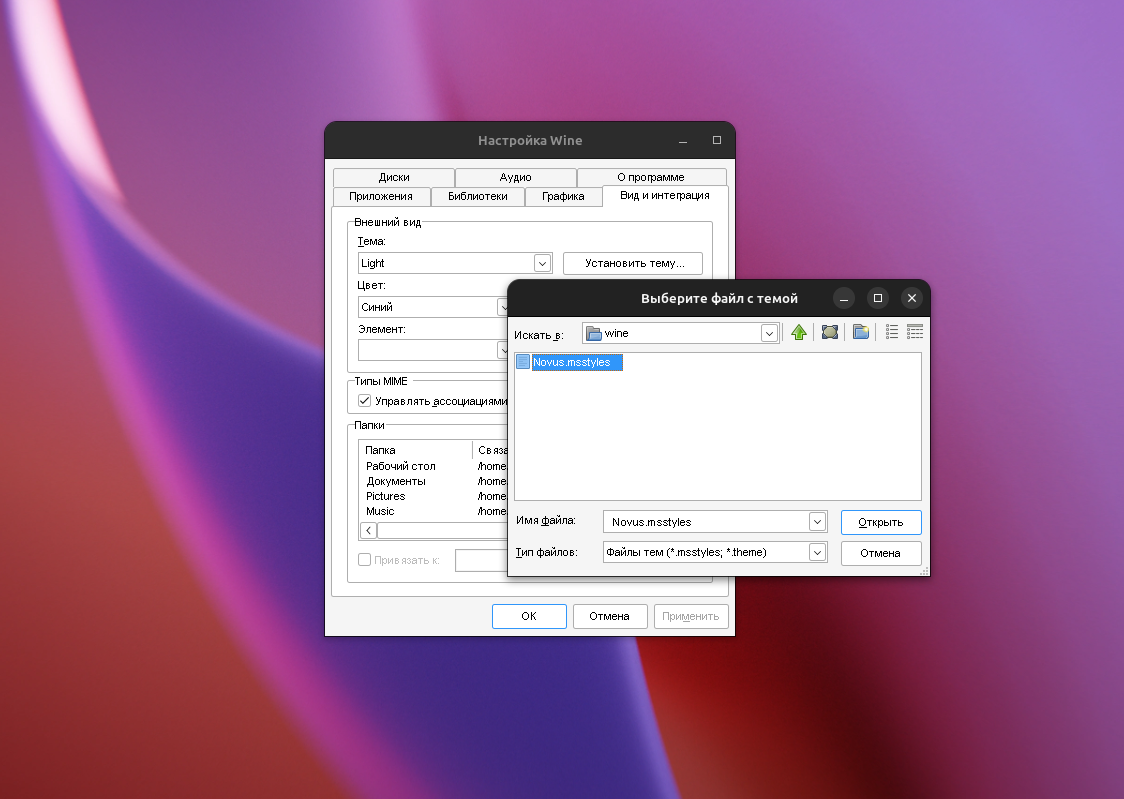
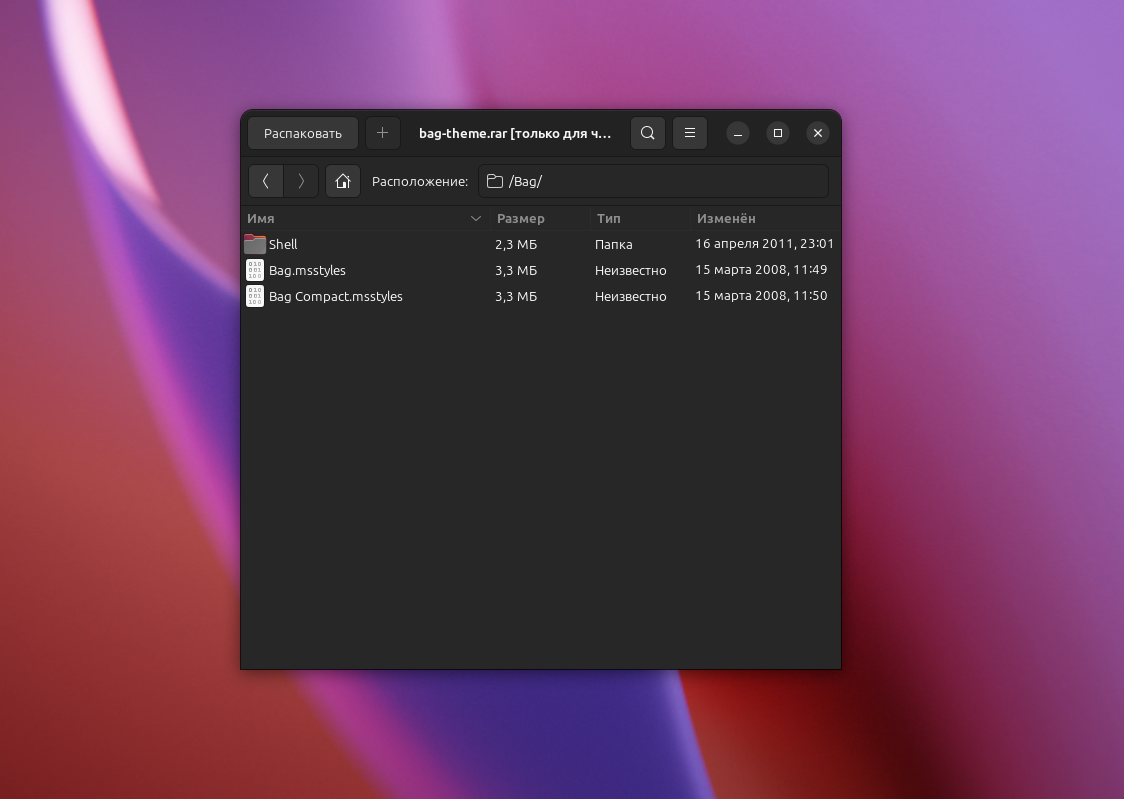
Но если вам больше нравится стандартная или другая темы, можете использовать их. Другие темы можно найти в интернете по запросу "Скачать темы Windows XP". Когда вы скачаете архив, нужно будет извлечь файл *.msstyles и использовать его.
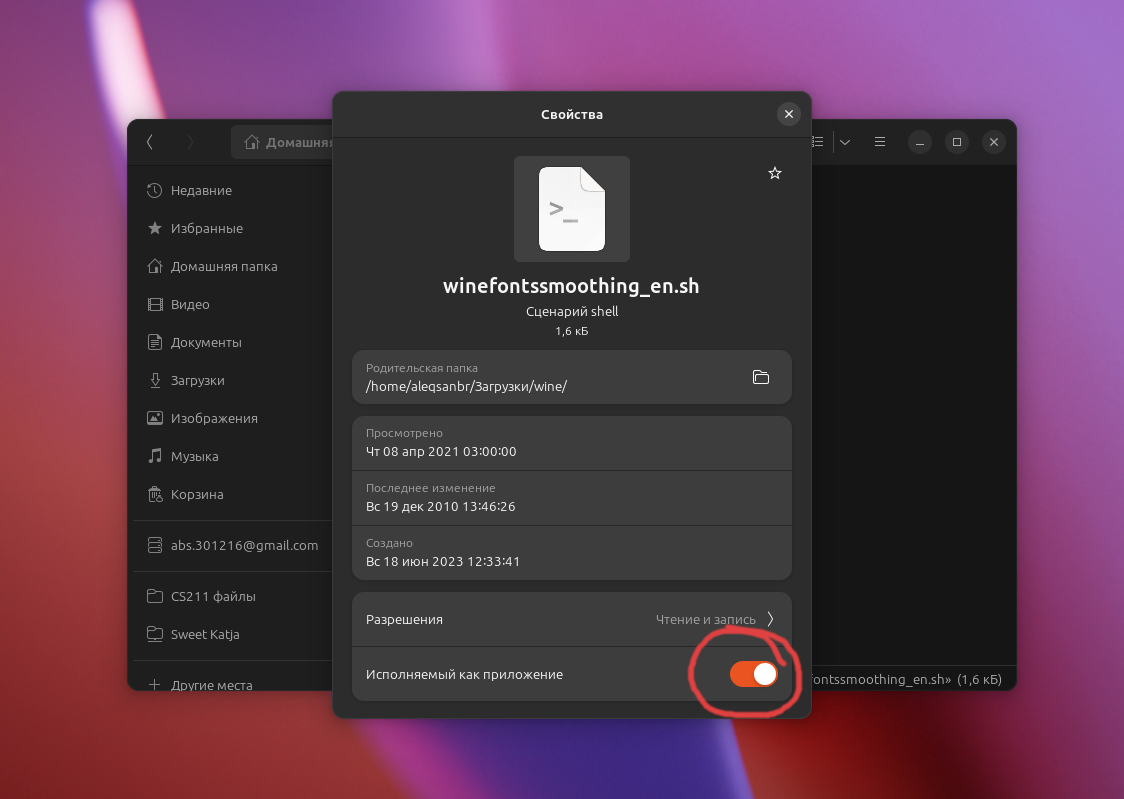
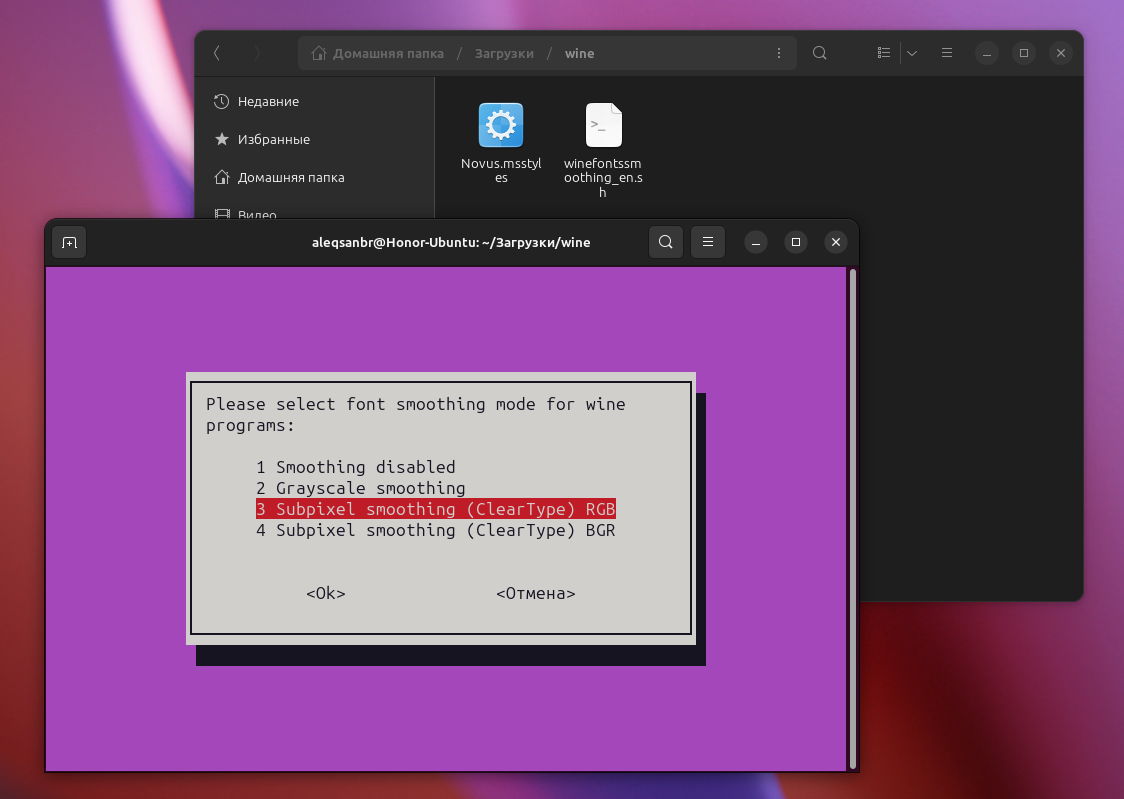
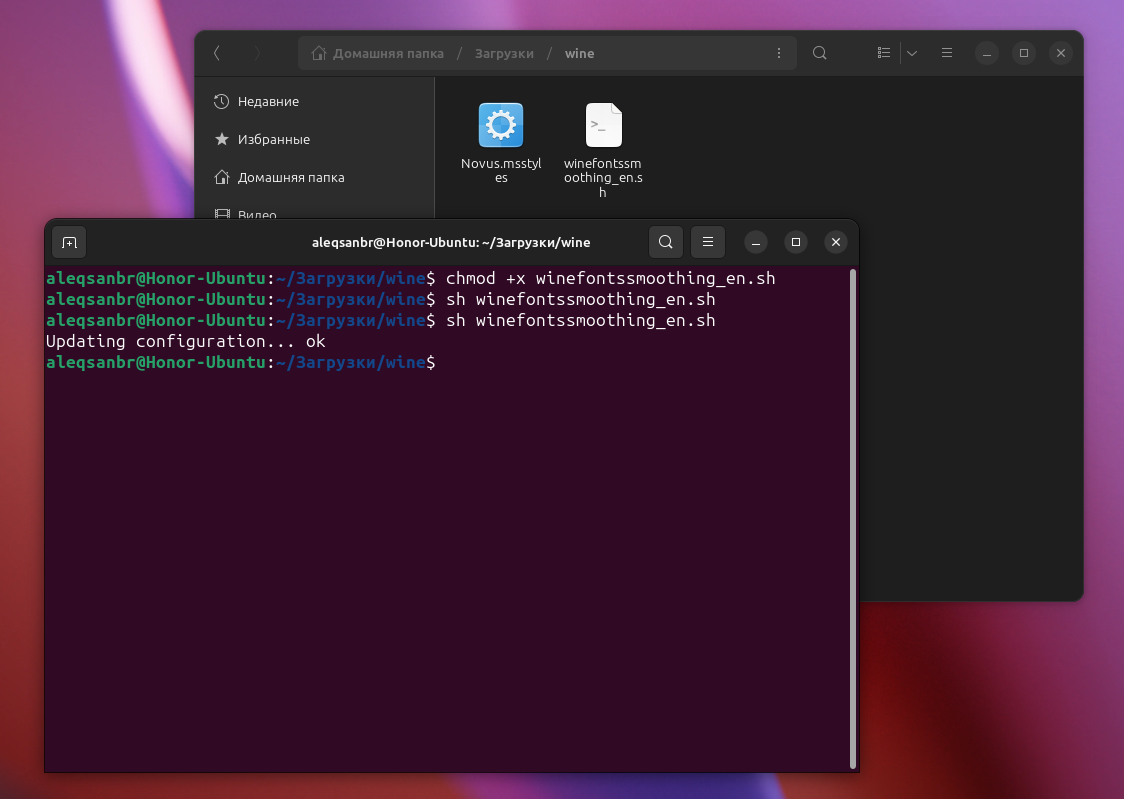
Далее нам нужно запустить скрипт winefontssmoothing_en.sh. Но прежде нужно сделать его исполняемым:
chmod +x winefontssmoothing_en.sh
Также это можно сделать в "свойствах" файла:
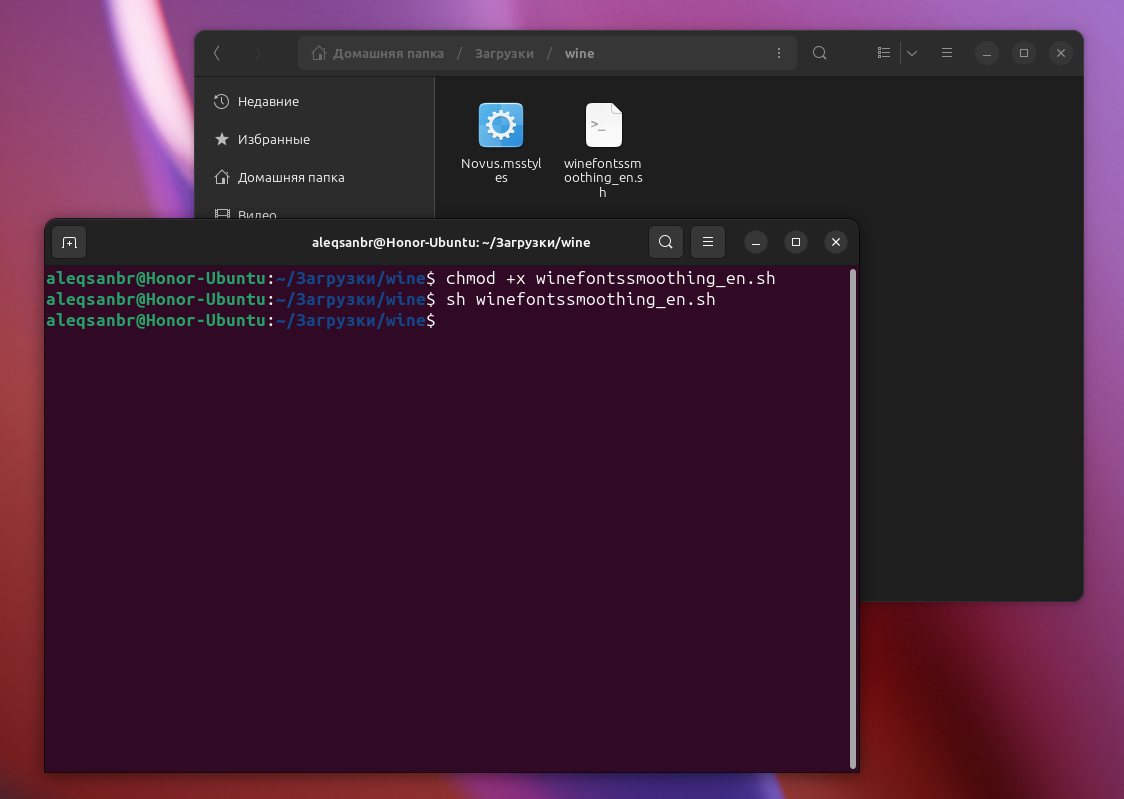
Запустить скрипт можно, открыв его местоположение в терминале и введя:
./winefontssmoothing_en.sh
3. Запуск PlayOnLinux и установка Office
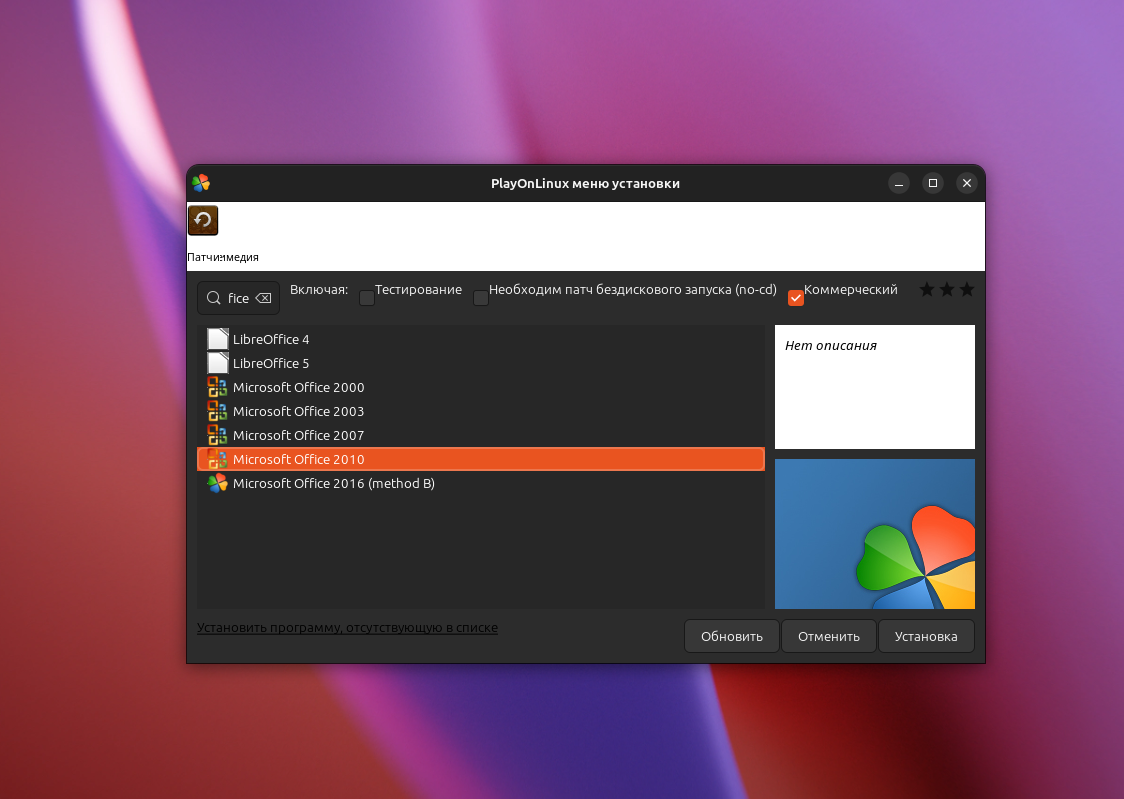
В меню программ PlayOnLinux найдите Microsoft Office 2010. Запустите установку.
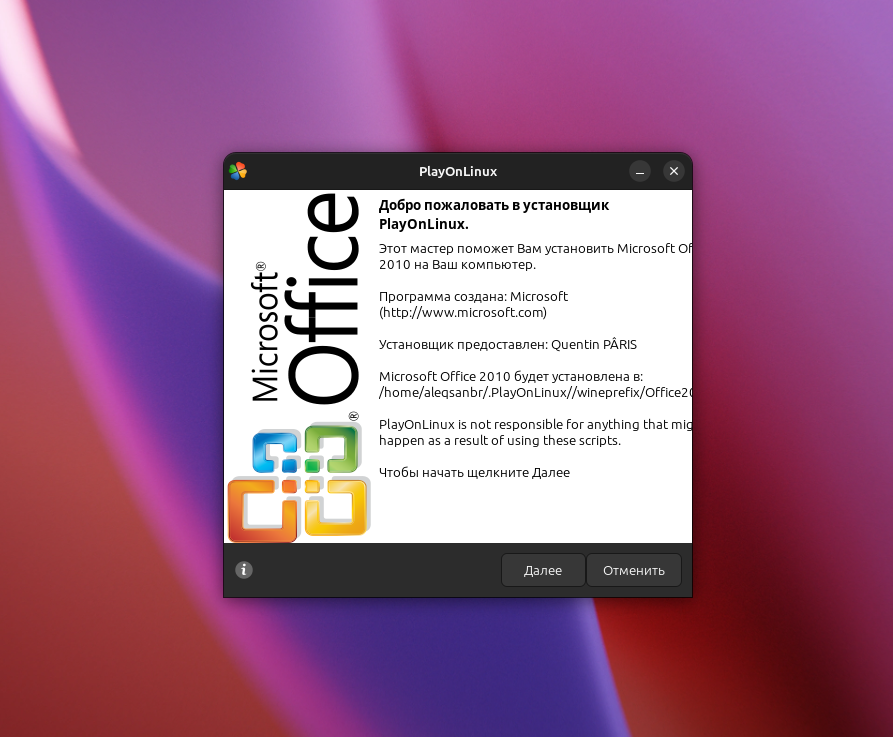
На следующем этапе вас попросят выбрать установочные файлы. Вы можете найти их в интернете (но учтите, что нужна 32-битная версия) или скачать здесь. Распакуйте архив, в окне установки выберите файл setup.exe.
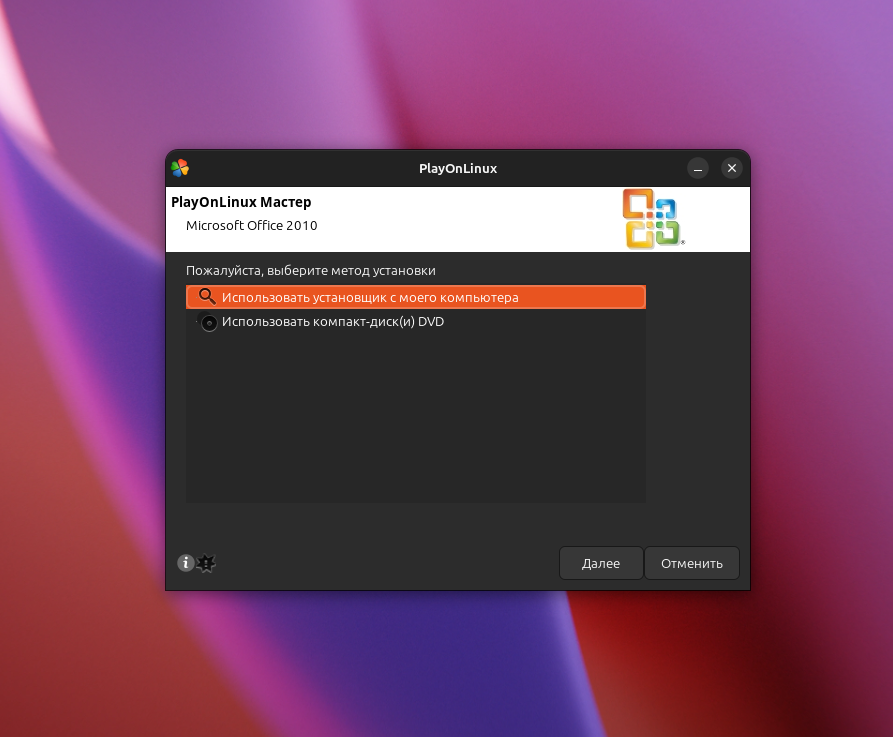
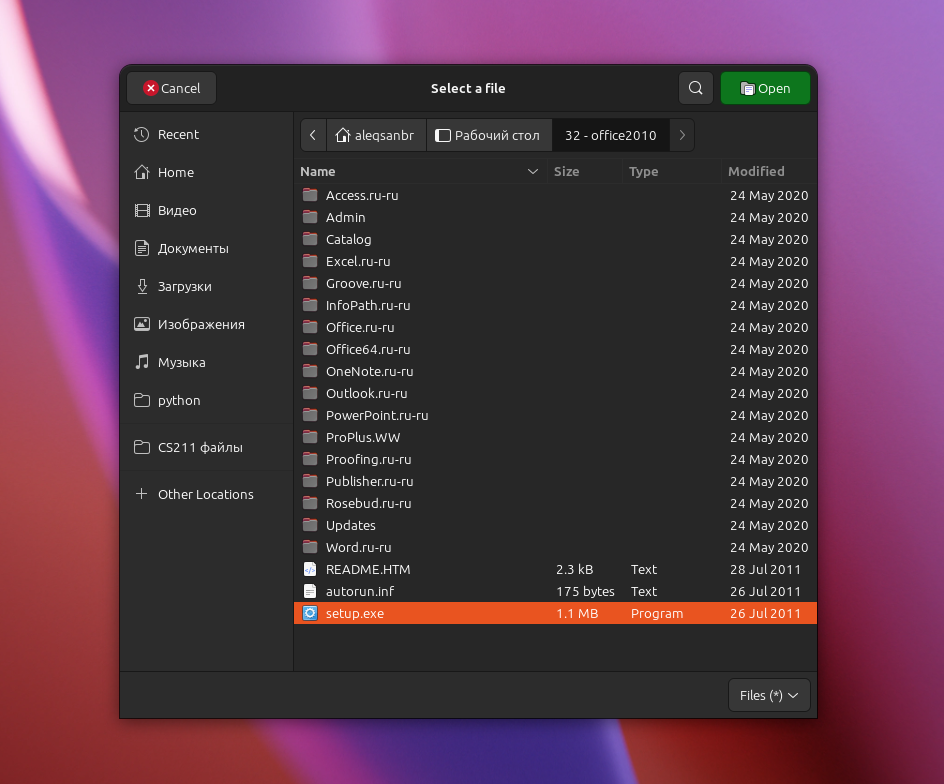
Нажмите на кнопку "Далее". Вы увидите окно конфигурации Wine, затем откроется всем привычное окно установки Office.
Может возникнуть вот такая ошибка. Нажимайте "Установить".
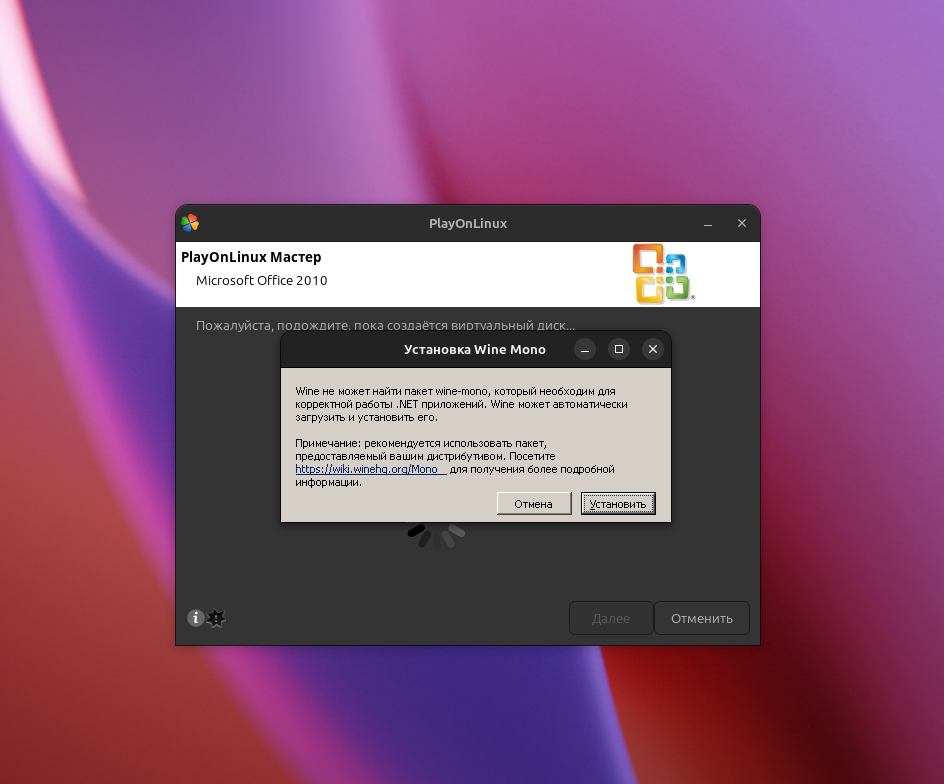
Можно выбрать компоненты, которые хотите установить, а затем продолжить. Какое-то время будет происходить установка, а после вы увидите сообщение о ее успешном завершении.
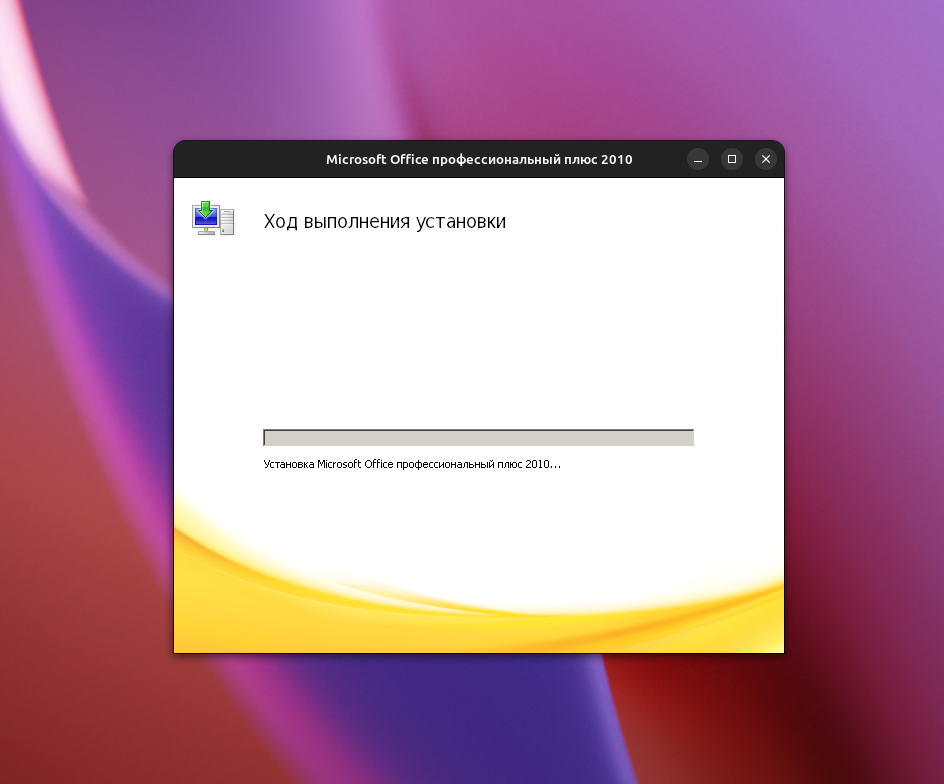
После основной установки Office PlayOnLinux еще некоторое время будет загружать другие необходимые компоненты, такие как шрифты и .NET. В итоге в главном окне PlayOnLinux и на рабочем столе вы увидите ярлыки программ офисного пакета.
4. Конфигурация Office
На самом деле, программы, установленные в PlayOnLinux несколько изолированы от основного Wine, поэтому ради сглаживания шрифтов, нам нужно зайти в PlayOnLinux » Configure » Выбрать виртуальный диск "Office2010" » Wine » Configure Wine.
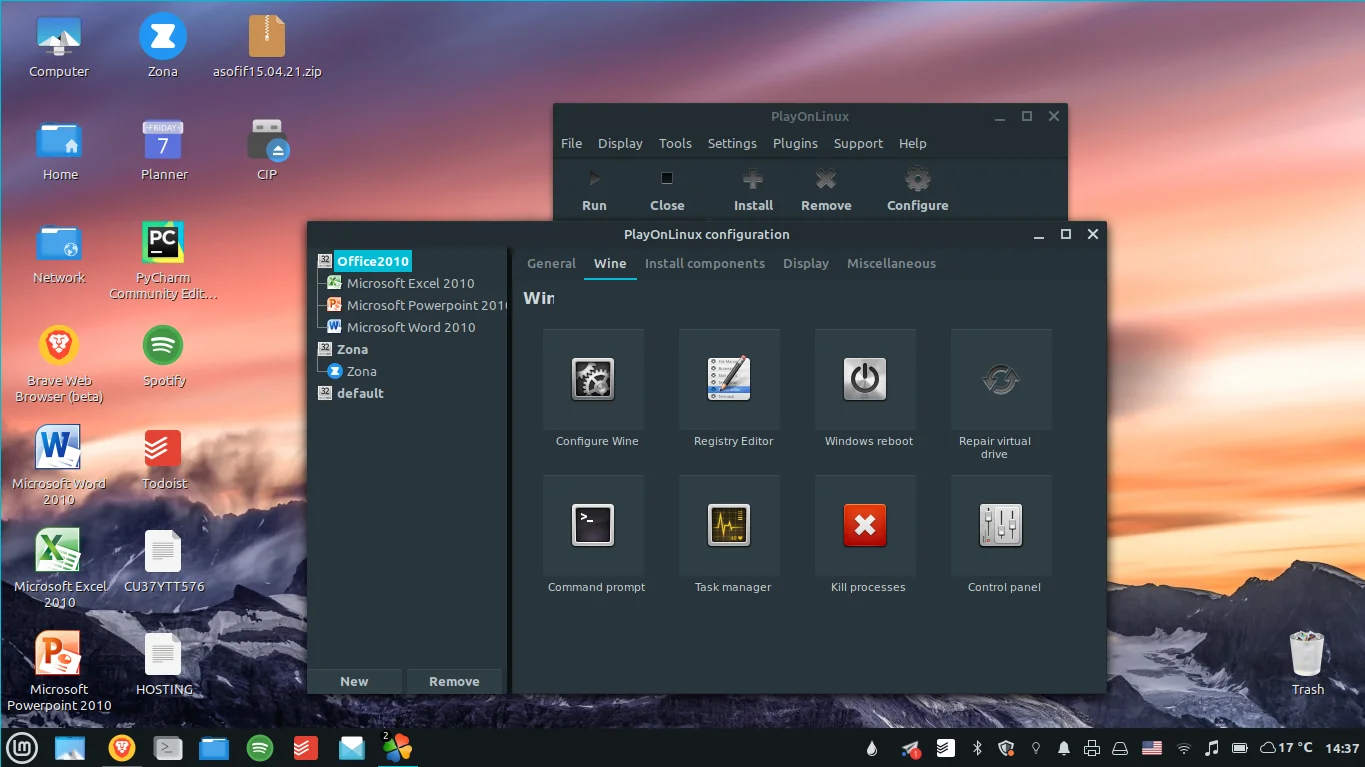
В открывшихся настройках Wine нужно проделать действия из шага 2 и еще раз запустить скрипт.
5. Запуск и возможные проблемы
Запустить свежеустановленный офис не составляет никакого труда: найдите ярлык и щелкните по нему 2 раза.
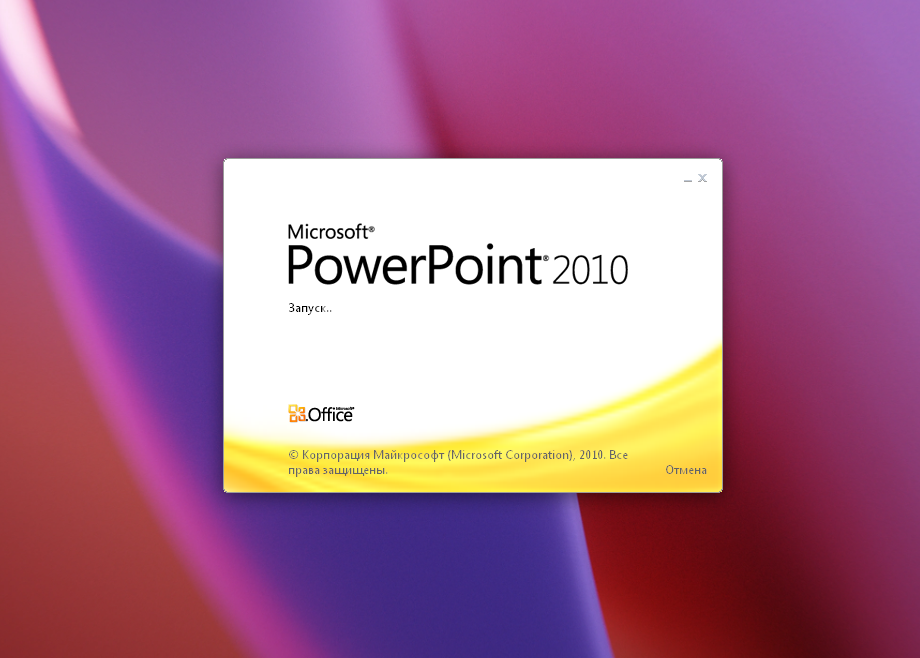
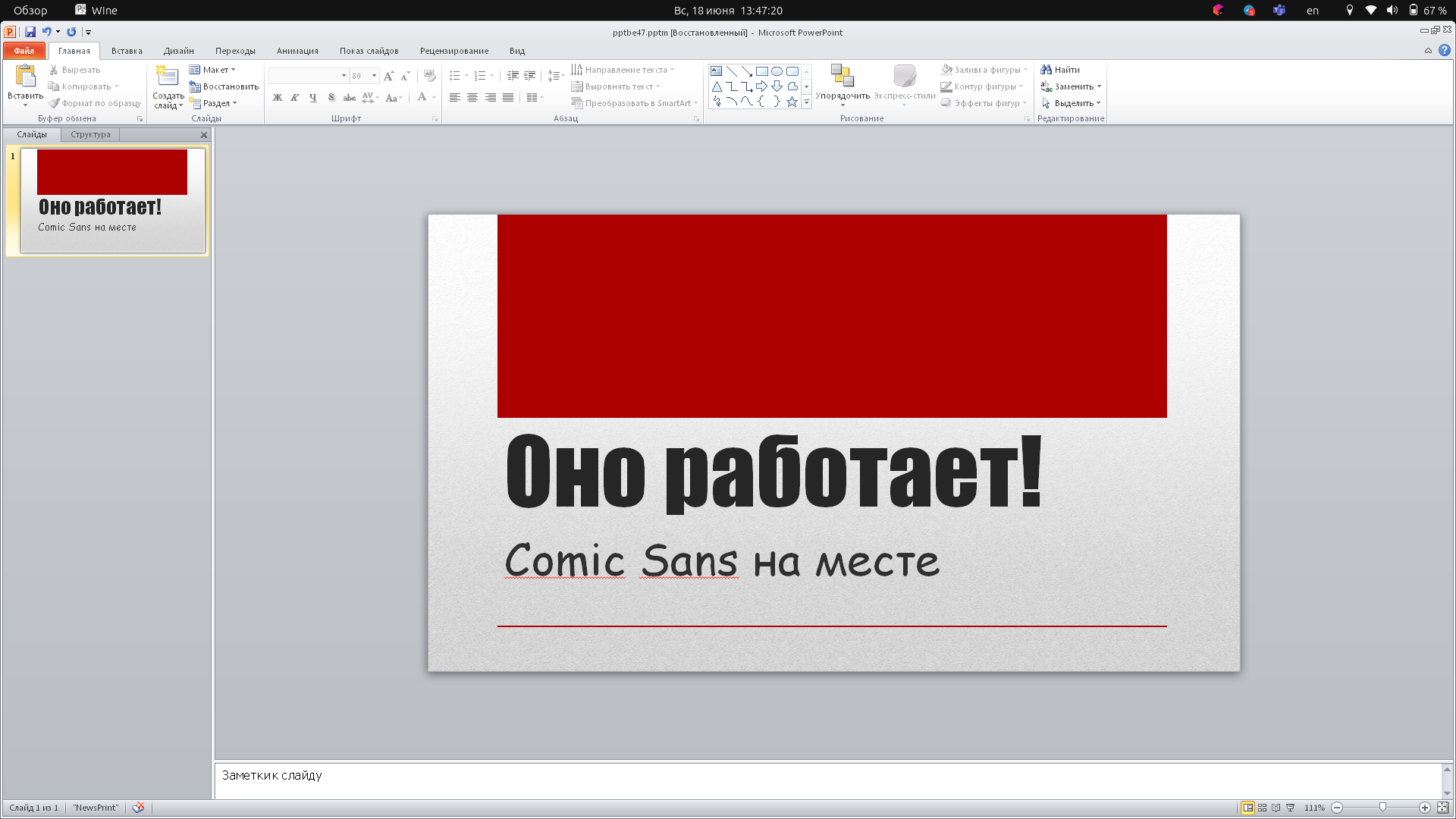
Но дальше могут возникнуть проблемы.
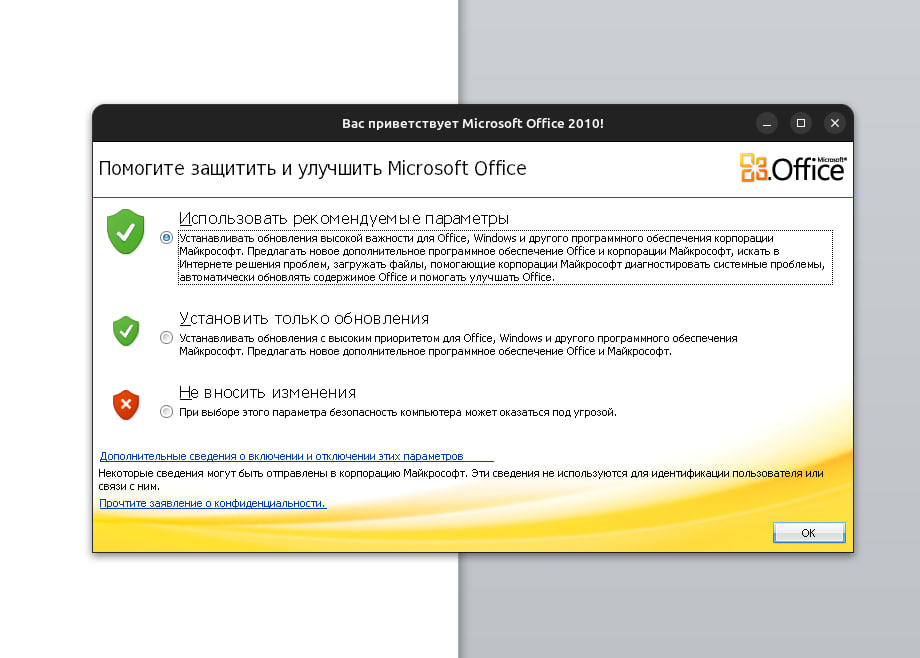
- При первом запуске Office обычно выводит окно с предложением выбрать режим установки обновлений. В нашем же случае этот процесс часто сопровождается зависанием. Можно подождать, но возможно будет необходимо "убить" процесс Wine и Office, например, через htop в терминале или другой диспетчер процессов. Затем снова запустить. Если повезет - даже заработает. Ошибка будет происходить, пока не появится это окно:
Имеются проблемы с активацией. Даже если у вас есть лицензионный ключ Office, вы вряд ли сможете активировать его - при попытке это сделать возникает ошибка, приходится перезапускать.
В сети есть различные решения этой проблемы, но все они, в основном, через "танцы с бубном" и не стоят потраченного времени. Ведь особенность старых версий Office - они продолжают работать, даже без активации :)